전자결재 양식 관리
🔺
해당 설정은 WEB에서만 지원합니다.
전자결재 양식 추가
- 좌측 메뉴 패널에서 [관리] > [양식 관리] > [전자결재] 클릭하기
- [양식 추가하기] 클릭해서 전자결재 양식을 추가합니다.
-
전자결재 양식 제목: 양식 제목 입력
-
양식에 대한 설명 입력: 어떤 양식인지 설명해주세요.
-
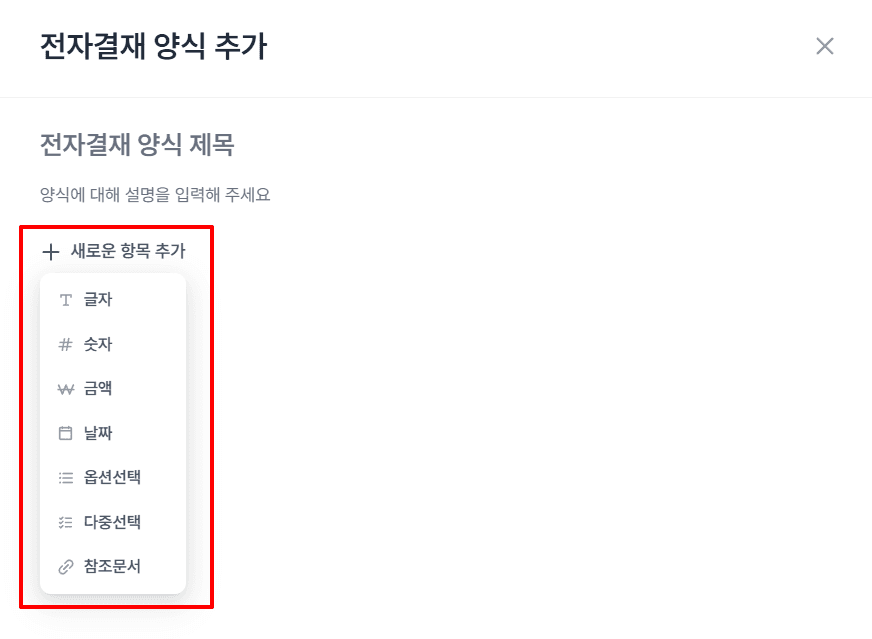
[새로운 항목 추가] 클릭하여 양식에 넣을 필요한 항목을 추가해주세요.
-
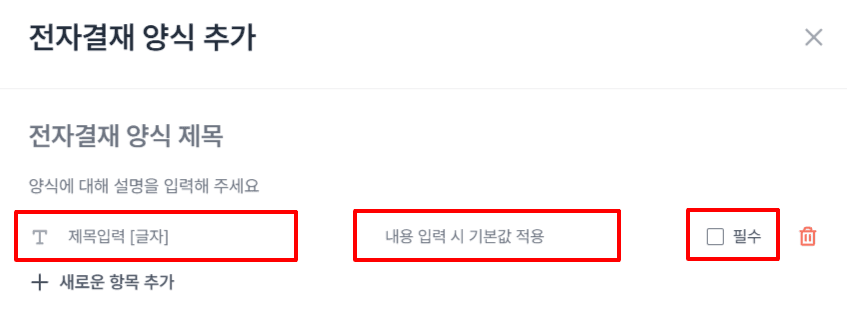
제목 입력: 항목에 대한 제목을 입력해주세요.
-
내용 입력: 해당 항목에 대해서 기본으로 보여줄 내용을 입력해주세요.
-
필수 여부: 해당 항목을 필수 입력 항목으로 설정하는 경우에 체크해주세요.
-
옵션 선택, 다중 선택 항목 추가 방법
📌
옵션 선택과 다중 선택 항목 추가 방법은 동일합니다.
-
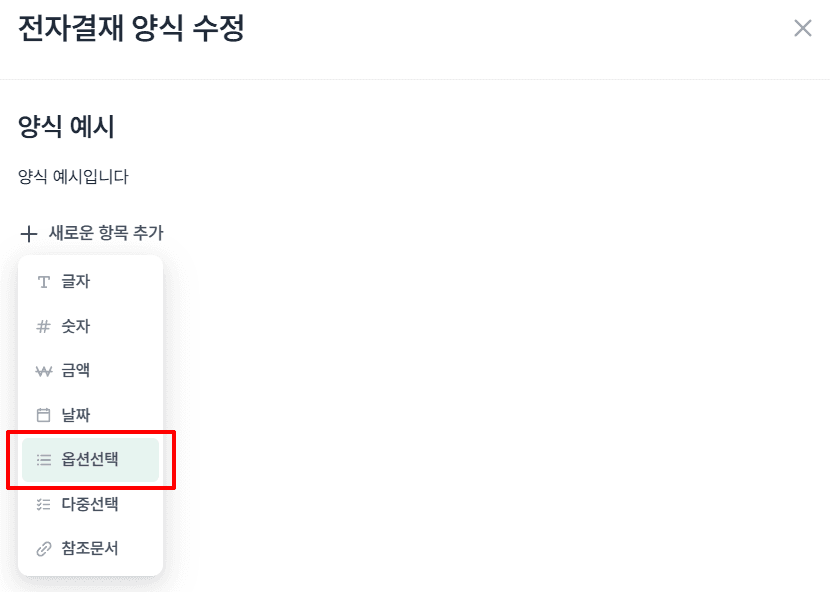
옵션선택: [옵션선택] 항목을 선택합니다.
-
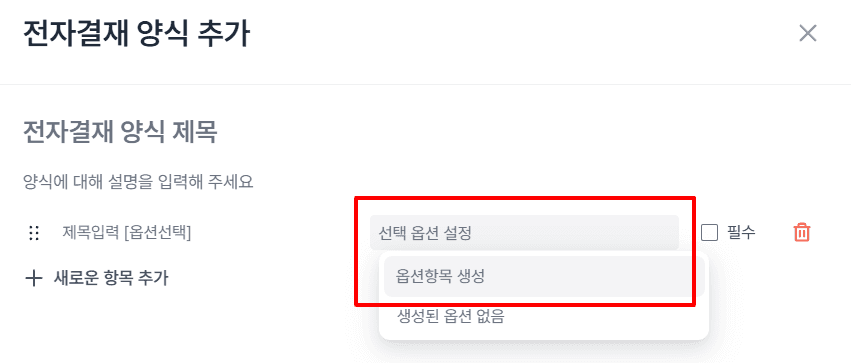
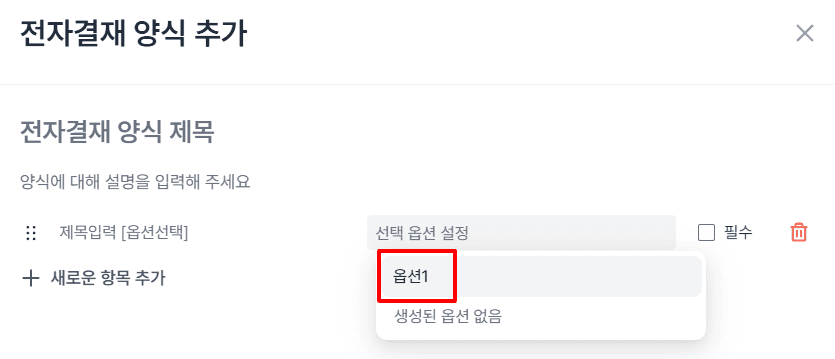
[선택 옵션 설정] 클릭
-
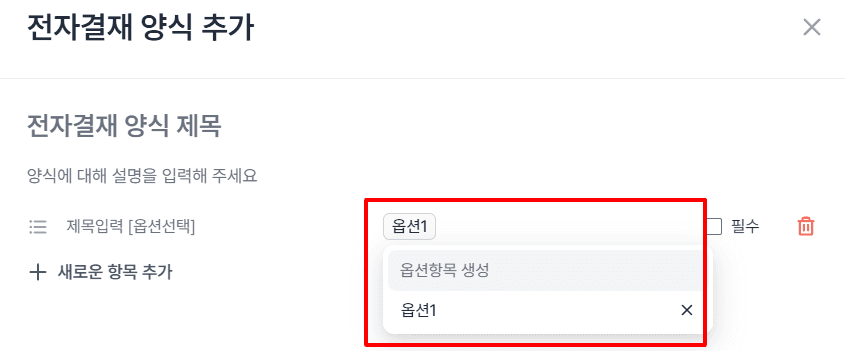
옵션항목 생성란에 옵션 제목을 입력하고 [엔터] 를 누릅니다.
-
‘옵션1’이라는 선택 항목이 만들어집니다.
-
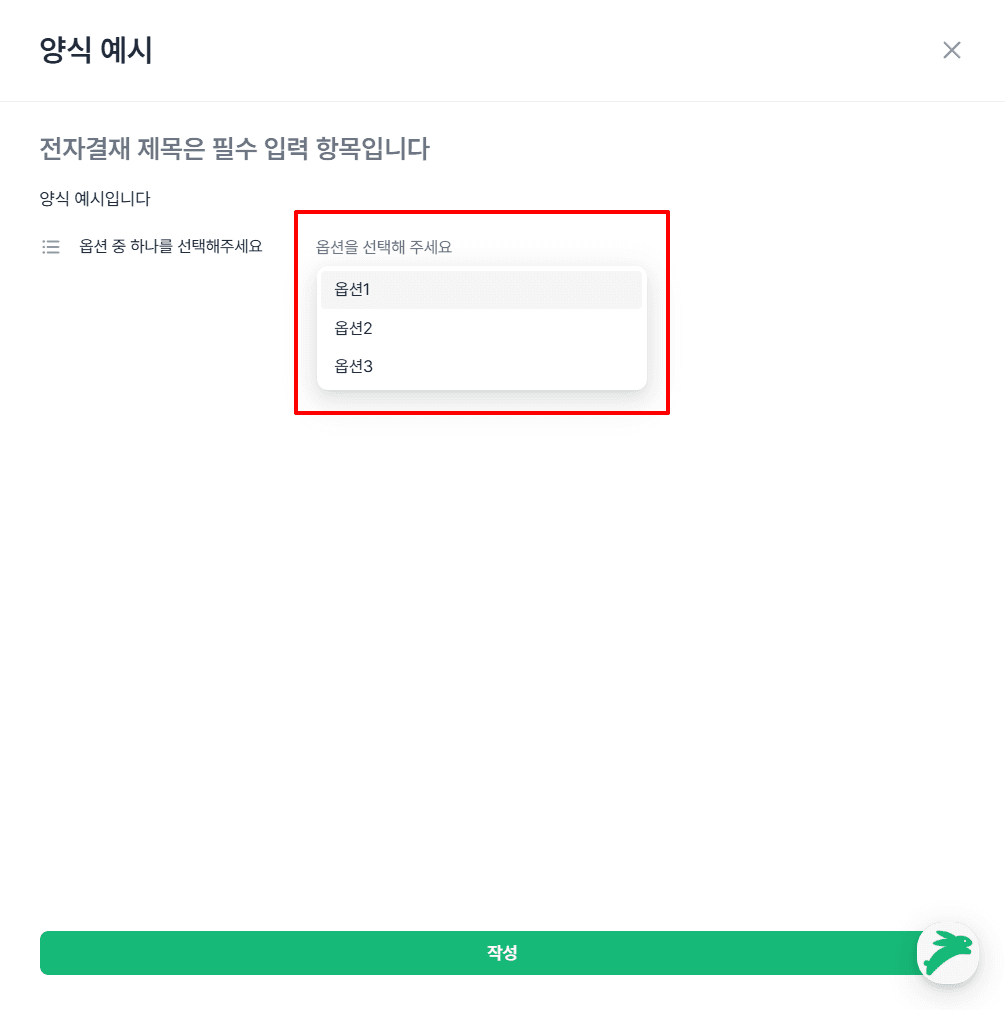
양식에 옵션 선택 항목이 추가했을 때, 전자결재 작성 시 화면 예시입니다.
참조 문서 항목
- 참조 문서 항목은 추가하면 이전에 작성했던 전자결재를 참조 문서로 연결할 수 있습니다.
전자결재 양식 수정
- 양식 리스트에서 수정하려는 양식을 선택하고 내용 수정 후 [수정] 을 클릭합니다.
전자결재 양식 삭제
- 양식 리스트에서 삭제하려는 양식에 우측에 [휴지통] 아이콘 클릭합니다.
- 양식을 삭제하면, [도구] > [전자결재]에서 삭제된 양식 이름으로 필터링, 검색이 불가능합니다.
- 삭제된 양식은 복구가 불가능합니다.