근무 일정 엑셀 업로드, 다운로드
근무 일정 기록 엑셀 기능은 WEB에서만 지원합니다.
근무 일정 기록 엑셀로 생성
구성원의 근무 일정 기록을 엑셀을 사용해서 일괄로 생성합니다.
-
좌측 메뉴 패널에서 [관리] > [근무] > [전 구성원 근무] 클릭, [근무 일정 내역 엑셀] > [엑셀 업로드] 클릭하기

-
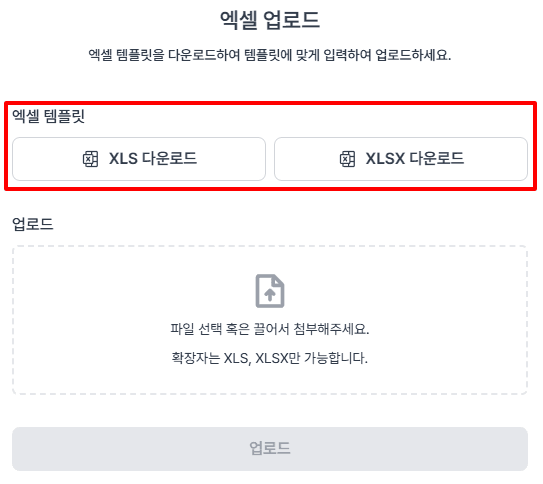
엑셀 업로드창에서 엑셀 업로드 템플릿 시트를 다운로드 받습니다.
- XLS는 Excel 2007 이전까지 기본 확장자
- XLSX는 Excel 2007 이상부터 기본 확장자
-
다운로드 받은 엑셀 템플릿 시트에 형식에 맞게 구성원의 출퇴근 기록을 작성해주세요.
-
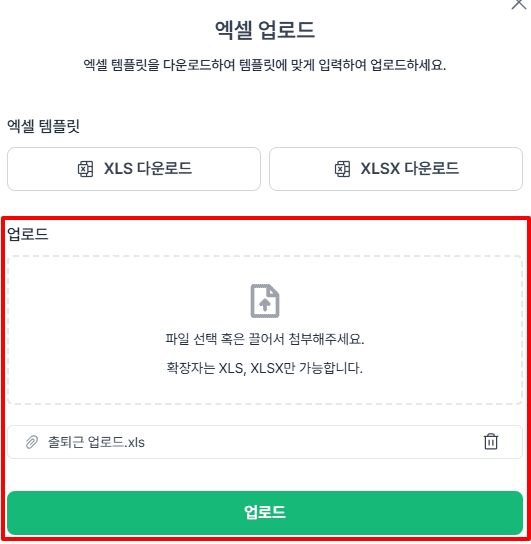
업로드 박스를 클릭해서 작성한 파일을 첨부해주세요. 업로드 가능한 확장, 용량에 맞는 엑셀 파일 첨부 후 [업로드] 를 클릭합니다.
-
업로드 가능한 확장자: XLS, XLSX
-
업로드 가능한 최대 용량:
-
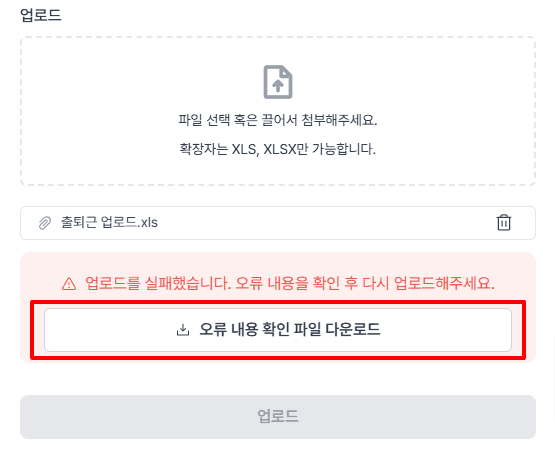
[업로드] 클릭 후 업로드 실패시, 오류 내용 확인 파일이 나옵니다. 해당 파일을 다운로드해서 오류 내용을 확인하고 수정 후 재업로드해주세요.
-
-
근무 일정 기록 엑셀로 수정
구성원의 근무 일정 기록을 엑셀을 사용해서 일괄로 수정합니다.
1. 수정할 출퇴근 기록 엑셀 파일 다운로드하기
- 엑셀로 일괄 수정을 하기 위해서는 수정하려는 기록을 다운로드 받습니다.
- 좌측 메뉴 패널에서 [관리] > [근무] > [전 구성원 근태] 클릭, [출퇴근 내역 엑셀] > [엑셀 다운로드] 클릭하기

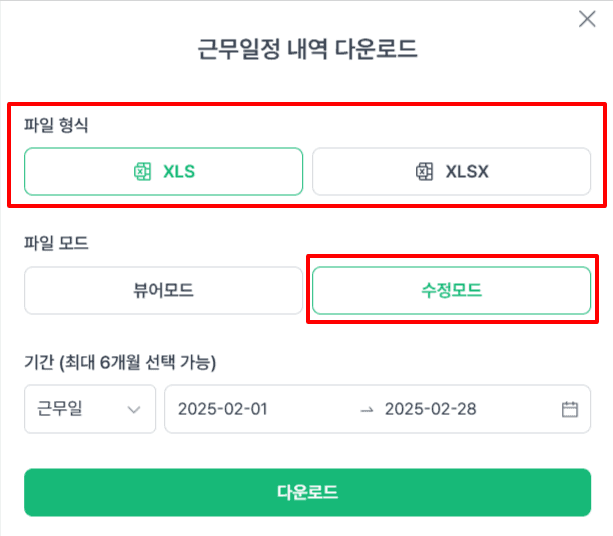
- 맞는 파일 형식을 선택해주세요.
- XLS는 Excel 2007 이전까지 기본 확장자
- XLSX는 Excel 2007 이상부터 기본 확장자
- 파일 모드를 [수정모드] 로 선택하고 [다운로드] 를 클릭합니다.
(파일 모드-뷰어모드 파일을 다운로드해서 수정 시, 업로드 과정에서 오류가 발생합니다. 꼭 파일 모드를 수정모드를 선택해서 다운로드 받아주세요! )
2. 다운로드 받은 근무 일정 기록 수정
- 다운로드한 파일을 열어서 해당 기록을 형식에 맞게 수정해주세요.
3. 수정한 근무 일정 기록 엑셀 파일 업로드하기
- 수정한 엑셀 파일을 업로드합니다.
-
좌측 메뉴 패널에서 [관리] > [근무] > [전 구성원 근태] 클릭, [출퇴근 내역 엑셀] > [엑셀 업로드] 클릭하기

-
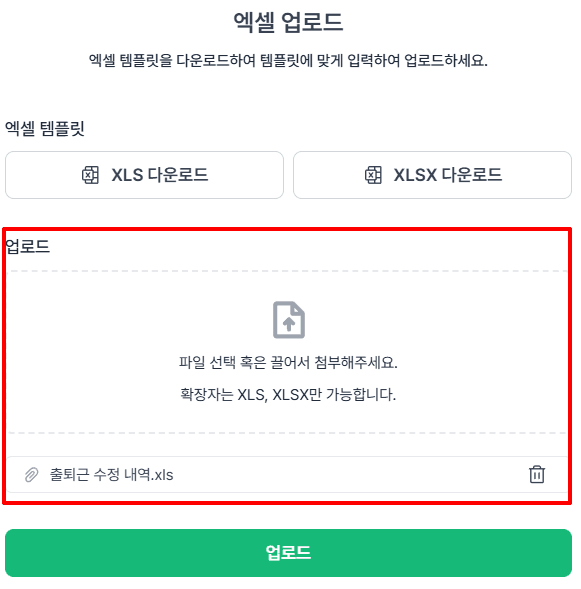
업로드 박스를 클릭해서 작성한 파일을 첨부해주세요. 업로드 가능한 확장, 용량에 맞는 엑셀 파일 첨부 후 [업로드] 를 클릭합니다.
- 업로드 가능한 확장자: XLS, XLSX
- 업로드 가능한 최대 용량:
근무 일정 기록 엑셀로 다운로드
구성원의 근무 일정 기록을 엑셀로 다운로드합니다.
-
좌측 메뉴 패널에서 [관리] > [근무] > [전 구성원 근무] 클릭, [근무 일정 내역 엑셀] > [엑셀 다운로드] 클릭하기
-
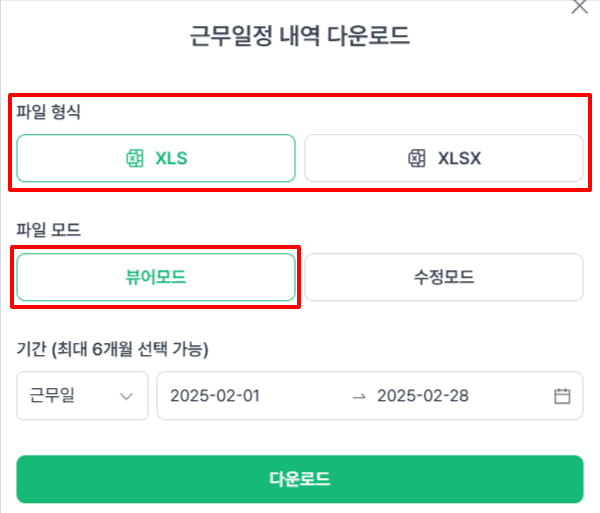
파일 모드를 [뷰어모드] 로 선택하고 [다운로드] 를 클릭합니다.
(파일모드-수정모드는 수정용 엑셀 파일입니다. 수정이 아닌 기록 조회가 목적인 경우에는 파일모드-뷰어모드로 선택해서 받아주세요.)