관리자 가이드
모키모를 처음 시작하는 관리자를 위한 시작 가이드입니다. 가이드 순서대로 설정을 완료해보세요.
🏁 목차
1. 근무지 설정하기
필수 권한 : 최고관리자, 총괄괄리자만 설정 가능합니다.
근무지는 베이직 요금제 1개, 플러스 요금제 3개를 제공합니다.
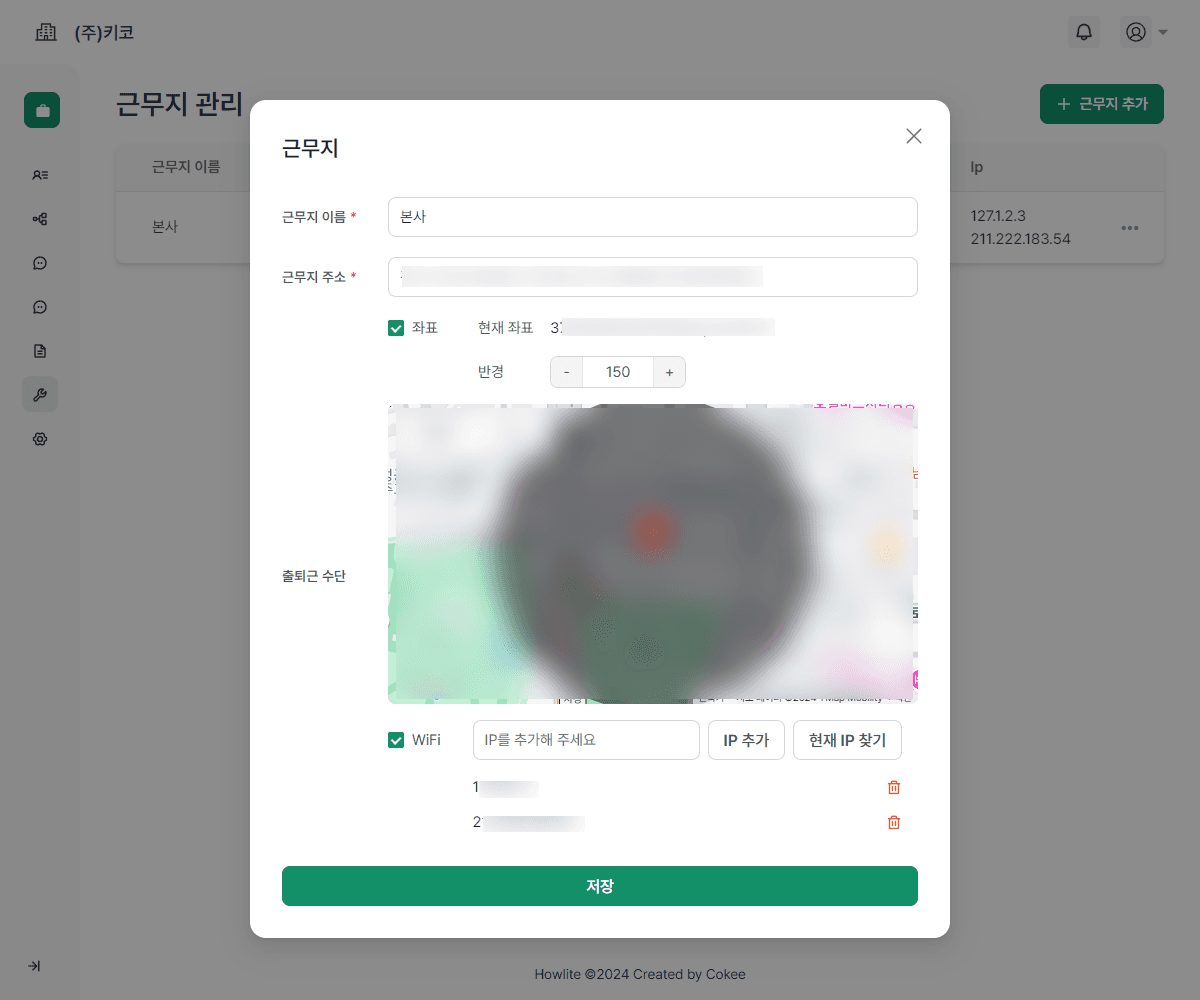
출퇴근 수단 - WiFi - [IP 추가] 는 베이직 요금제 1개, 플러스 요금제 3개를 제공합니다.
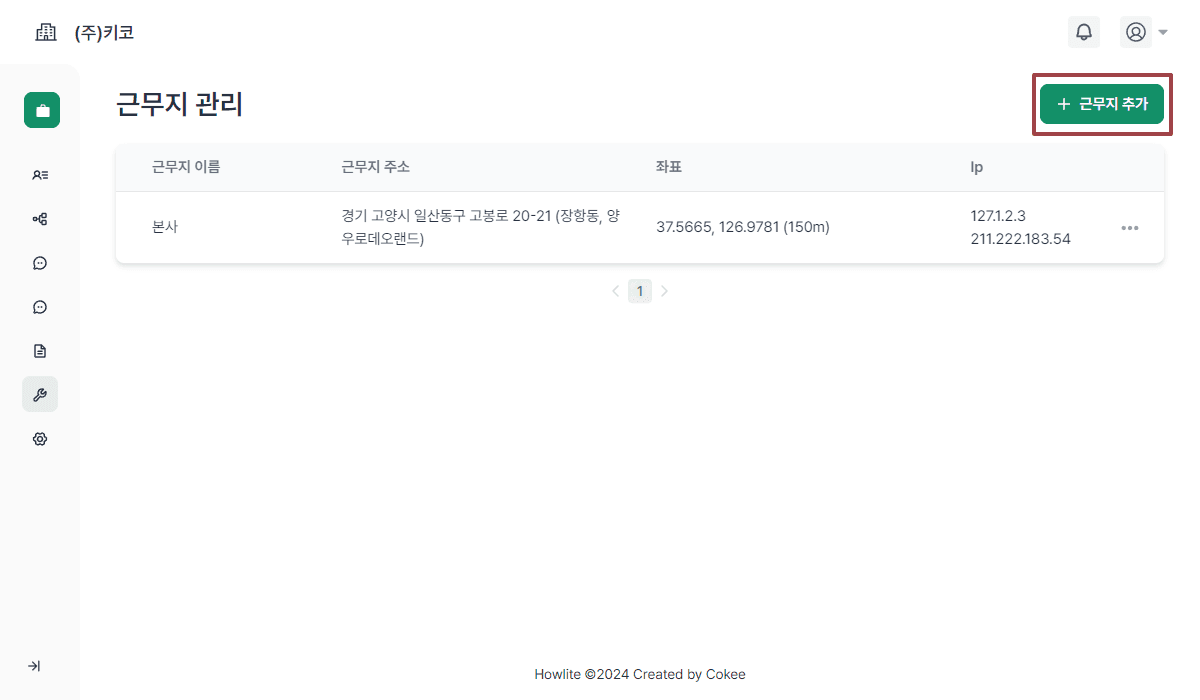
기본으로 회사 주소가 등록되어있습니다.
- 관리 > 회사 > 근무지 메뉴 선택
- 근무지 추가는 [근무지 추가] 클릭, 기존 근무지 수정은 해당 근무지 선택합니다.
- 근무지 각 항목의 자세한 설정 방법은 근무지 관리하기를 참고하세요.
2. 근무 유형 설정하기
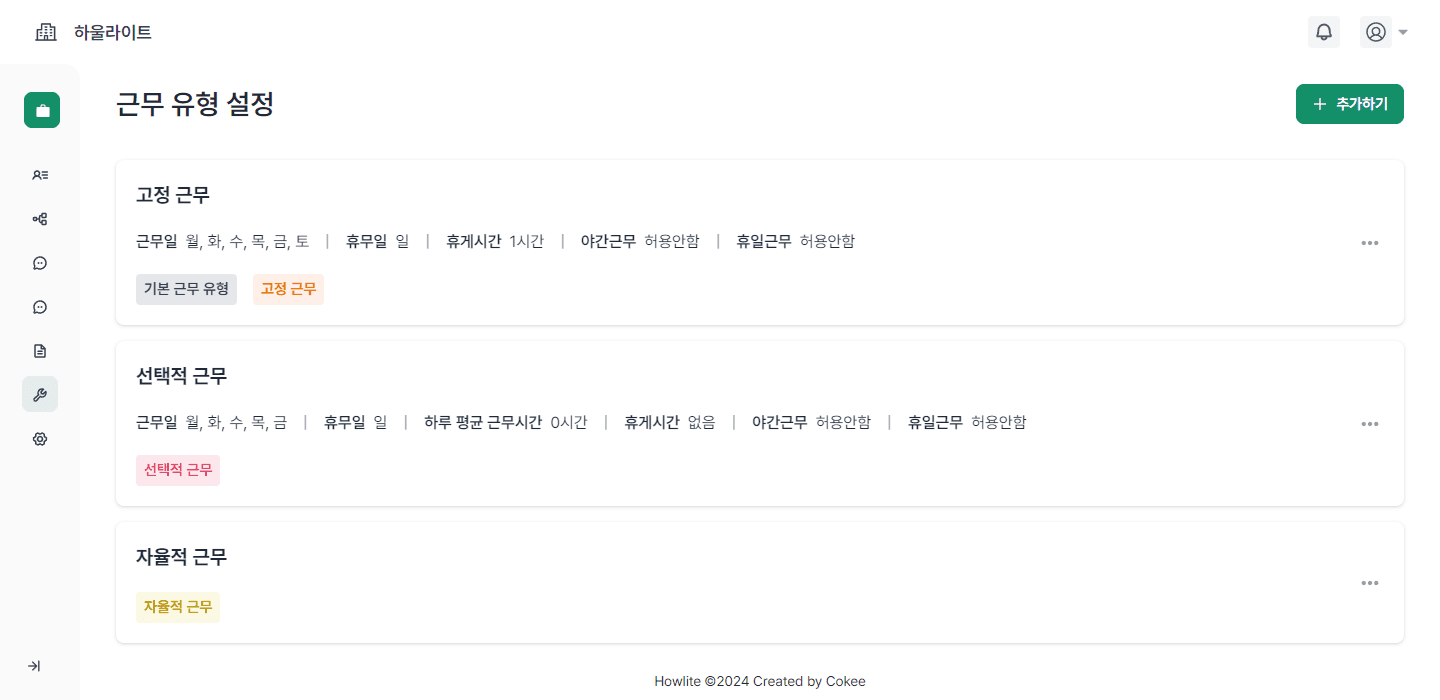
근무 유형은 3가지 근무타입(고정/선택적/자율적)을 베이스로 구성할 수 있습니다.
근무 유형 추가는 추가하기 버튼을, 근무 유형 수정은 수정하고자 하는 근무 유형을 클릭해서 수정할 수 있습니다. 기본으로 등록되어있는 근무 유형을 회사에 맞게 수정하고 추가해보세요.
3. 회사 직위체계 설정하기
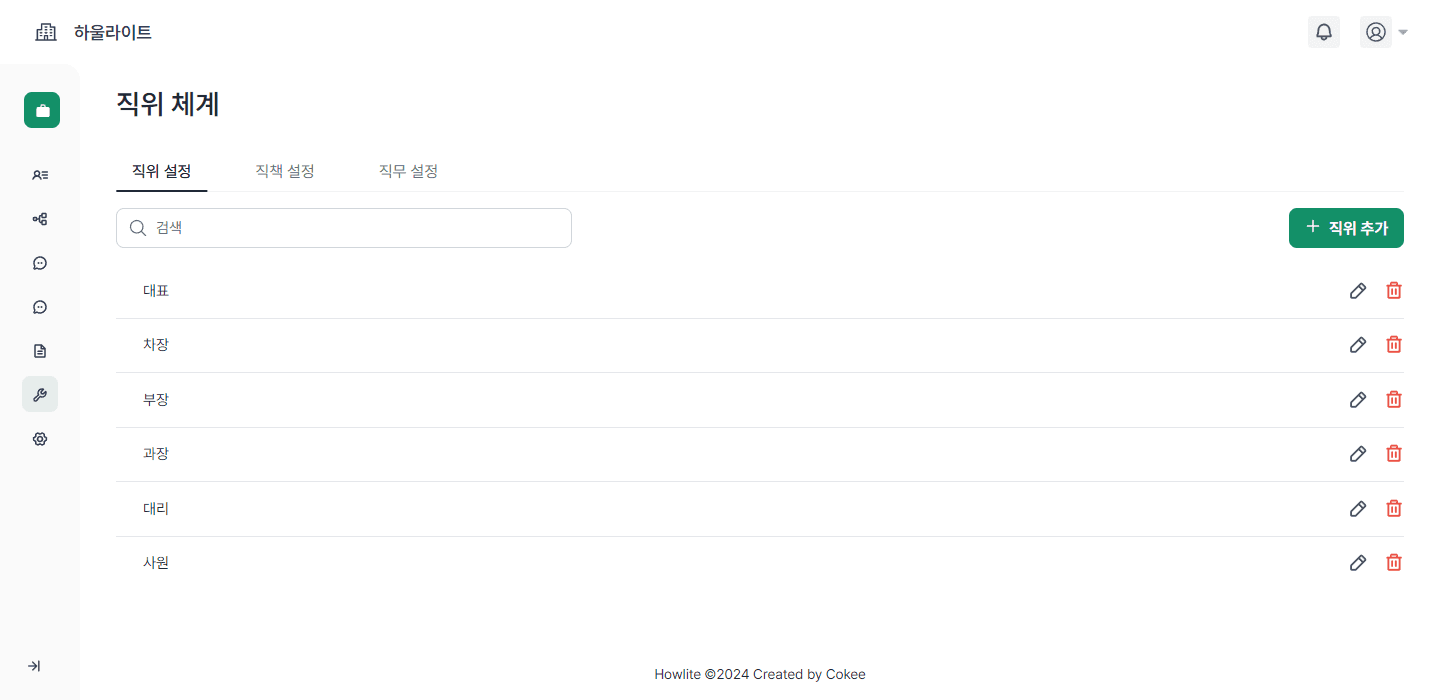
직위 설정
직위 추가는 직위 추가 버튼을, 직위 수정은 수정하고자 하는 직위의 우측 🖋️ 버튼을 클릭해서 수정할 수 있습니다. 기본으로 등록되어있는 직위를 조직의 규모에 맞춰 설정해보세요.
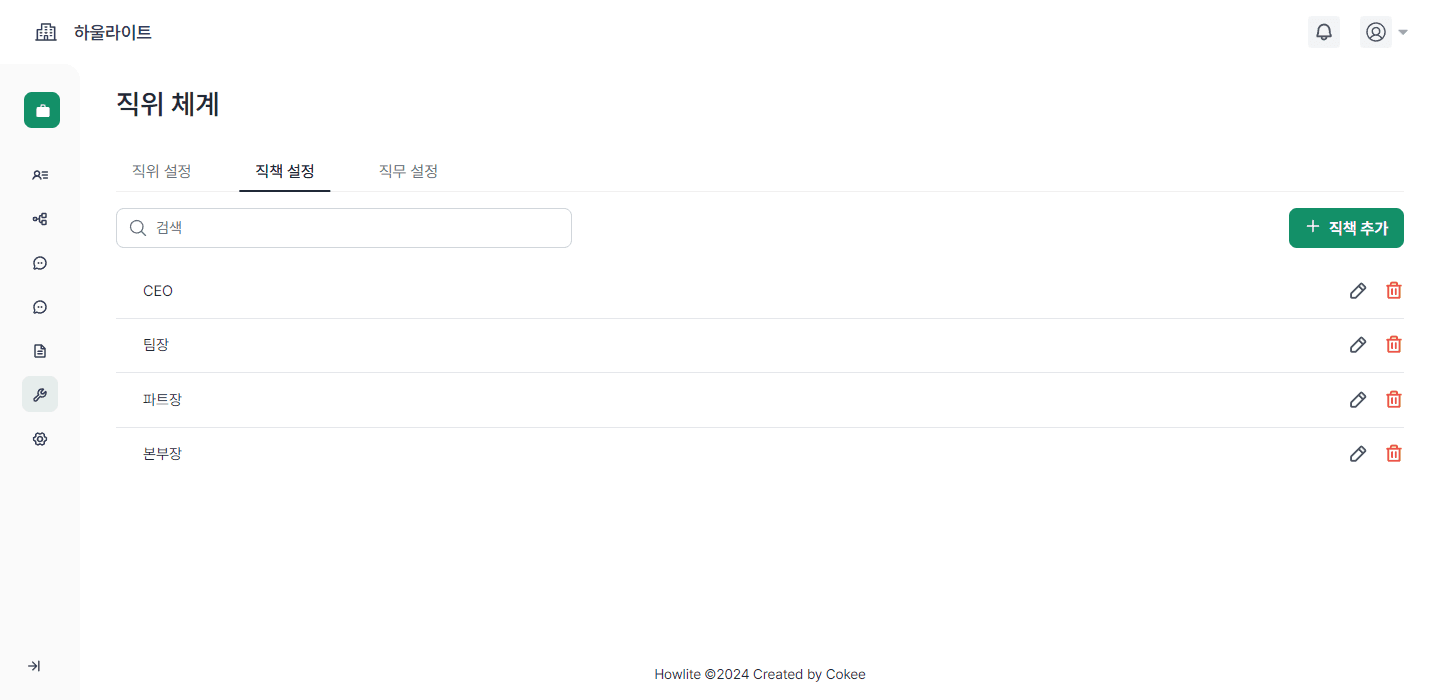
직책 설정
직책 추가는 직책 추가 버튼을, 직위 수정은 수정하고자 하는 직위의 우측 🖋️ 버튼을 클릭해서 수정할 수 있습니다. 기본으로 등록되어있는 직책을 조직의 규모에 맞춰 설정해보세요.
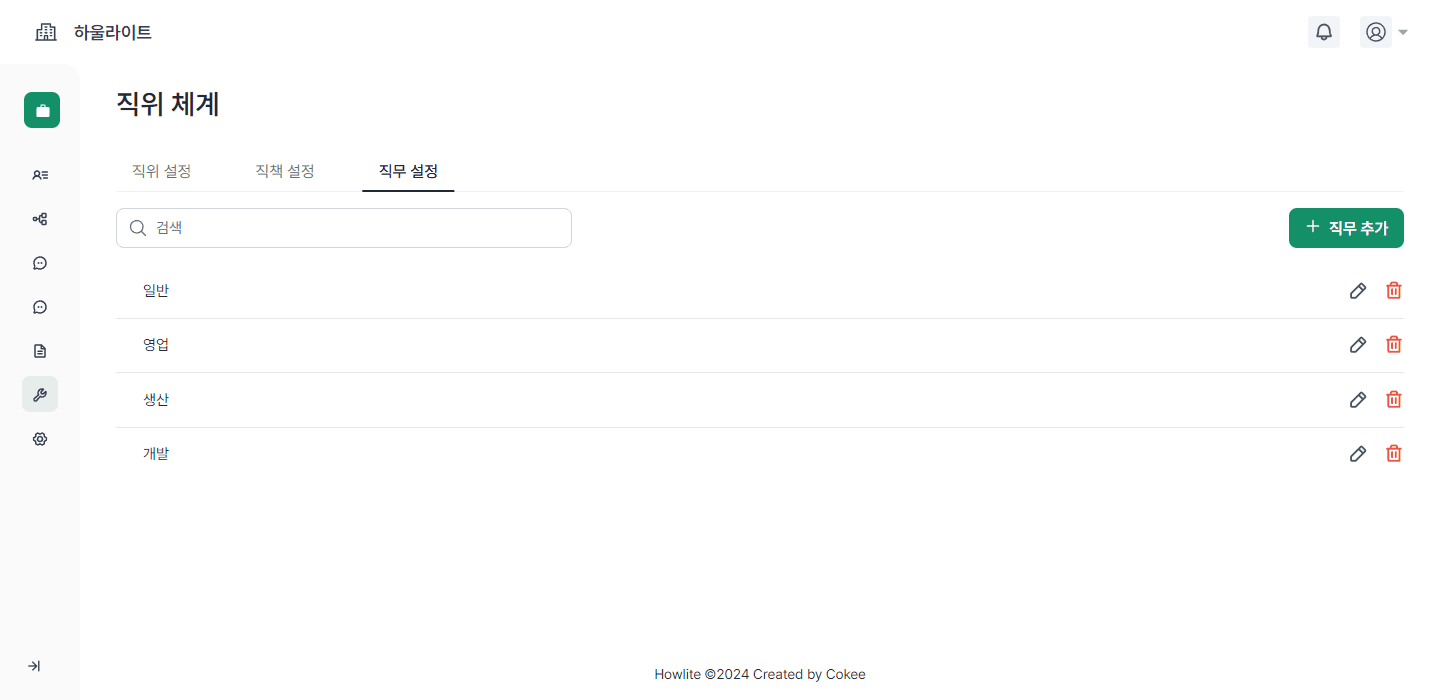
직무 설정
직무 추가는 직책 추가 버튼을, 직무 수정은 수정하고자 하는 직무의 우측 🖋️ 버튼을 클릭해서 수정할 수 있습니다. 기본으로 등록되어있는 직무을 조직의 규모에 맞춰 설정해보세요.
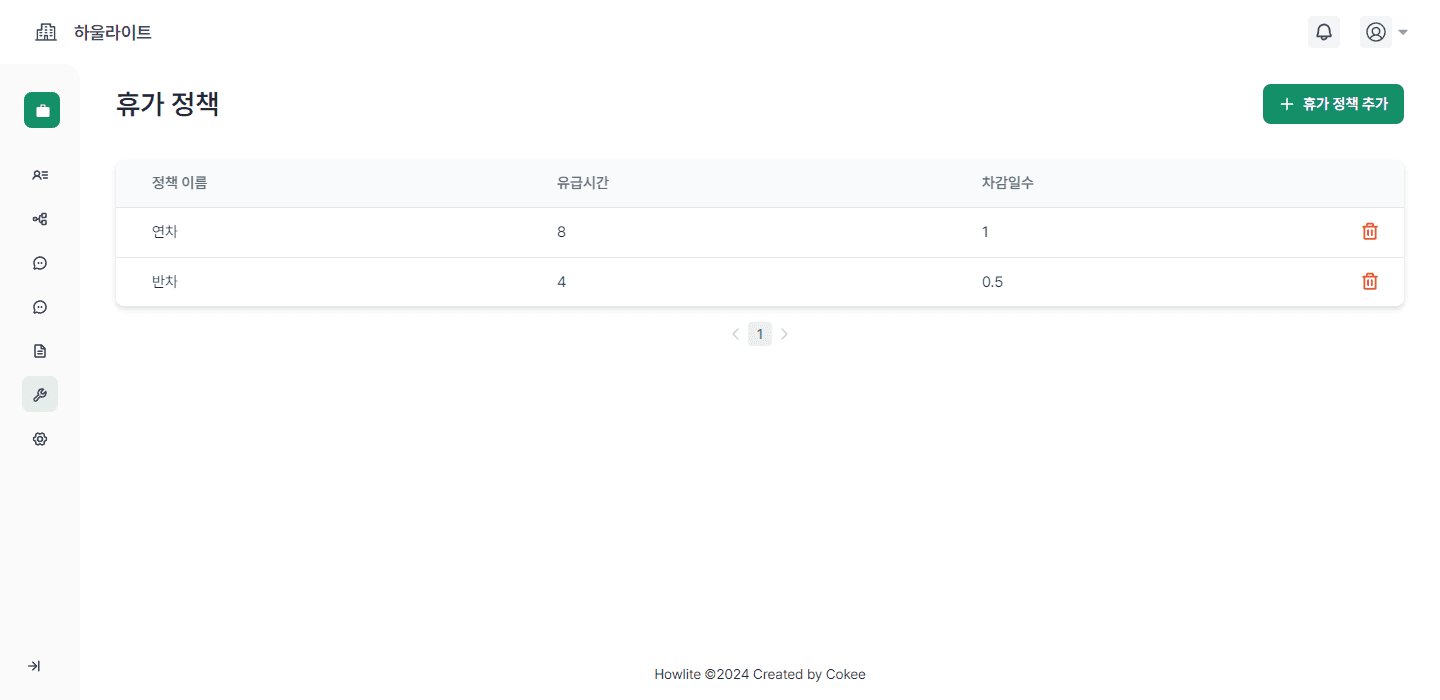
4. 휴가 정책 설정하기
휴가 정책 추가는 추가하기 버튼을, 휴가 정책 수정은 수정하고자 하는 휴가 정책을 클릭해서 수정할 수 있습니다. 기본으로 등록되어있는 휴가 정책을 회사에 맞게 수정하고 추가해보세요.
5. 조직 설정하기
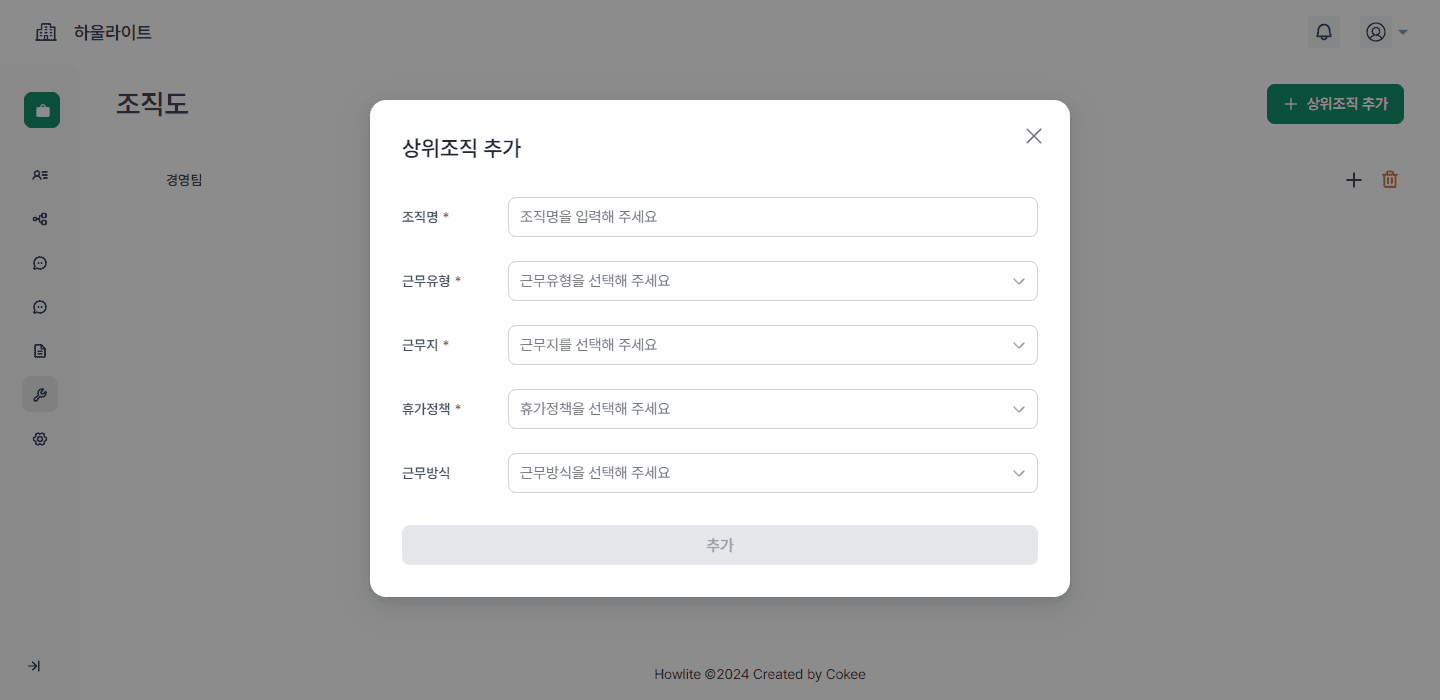
앞에서 한 설정을 기반으로 구성원에 대한 정보를 입력하고 구성원을 추가해보세요.
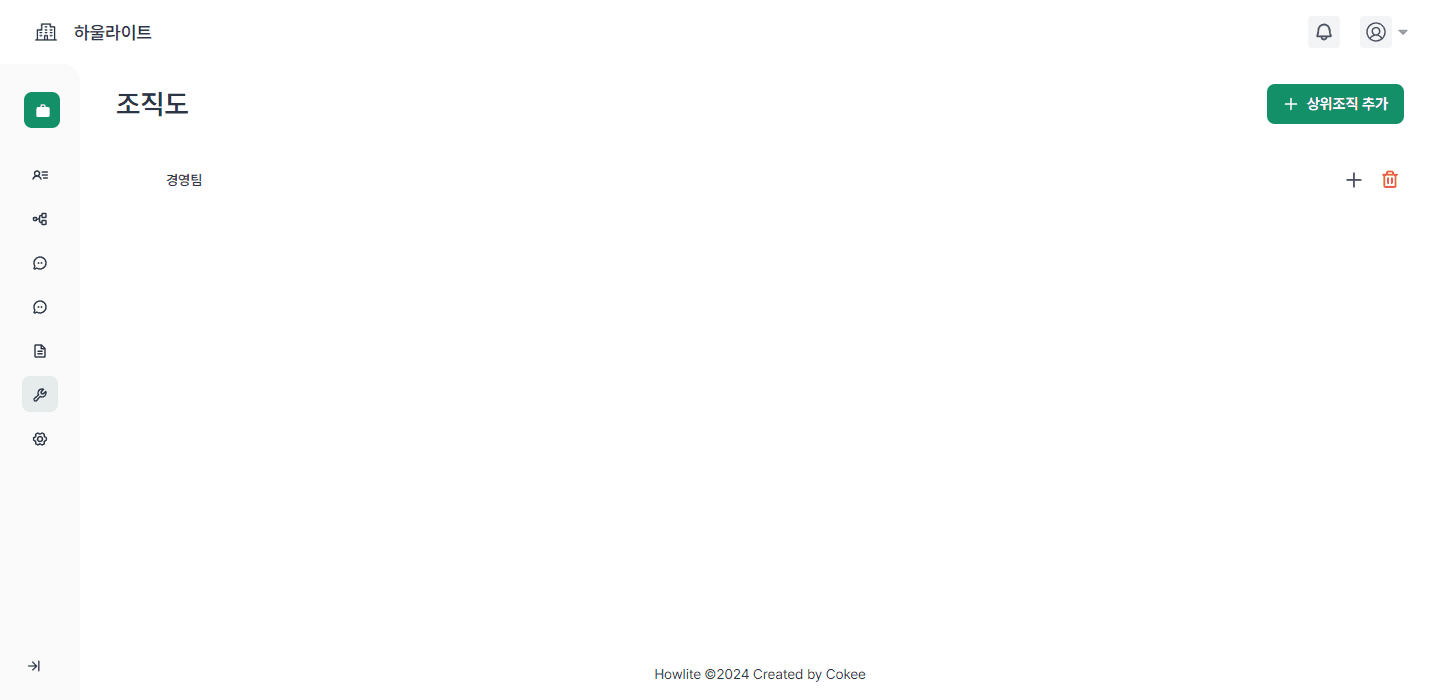
상위조직 추가 버튼을 클릭하면 가장 상위의 조직이 만들어집니다.
하위 조직은 해당 조직을 하위에 두고 싶은 상위조직의 우측 ➕버튼을 클릭해 추가할 수 있습니다.
조직 수정은 수정하고자 하는 조직의 클릭해서 수정할 수 있습니다.
6. 구성원 추가하기
구성원 추가는 조직도 설정을 완료 후에 진행해주세요.
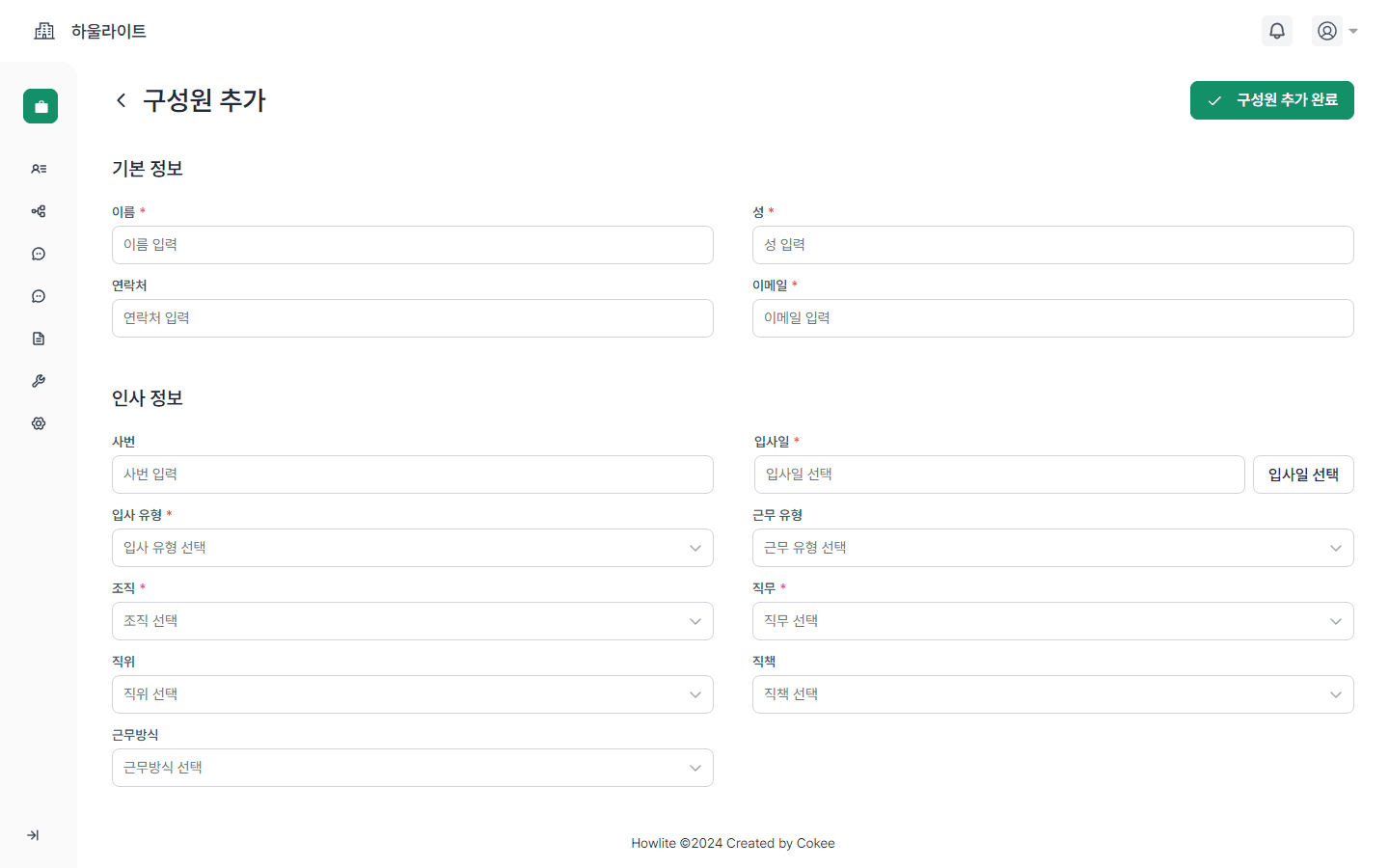
구성원 추가 버튼을 눌러서 구성원을 초대할 수 있어요.

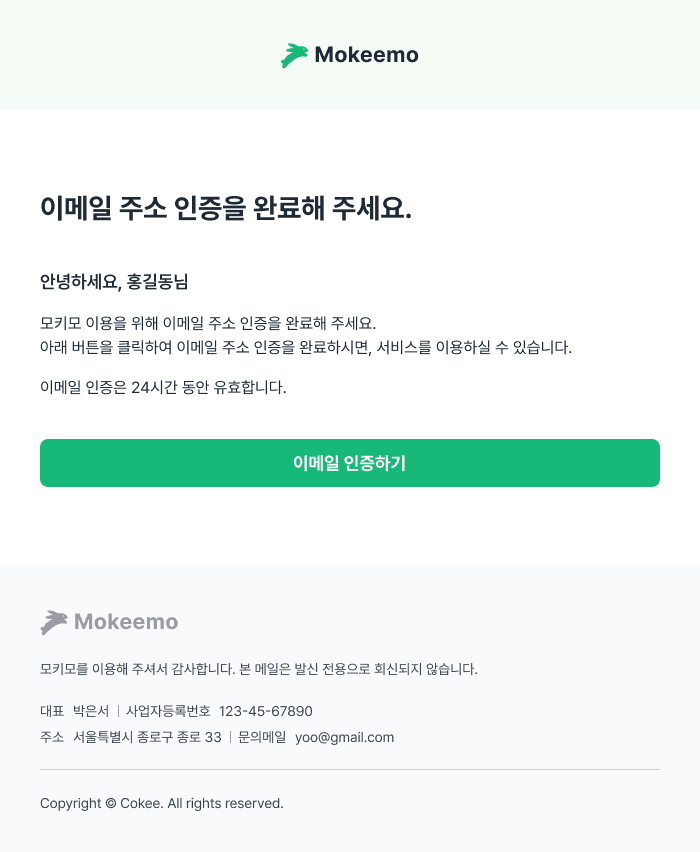
기본정보, 인사정보를 입력하고 구성원 추가 완료를 누르면 구성원의 메일로 초대 메일이 자동으로 전송됩니다.
구성원에게 메일이 전송되지않은 경우 가입 메일 재전송 버튼을 누르면 메일이 재전송됩니다.
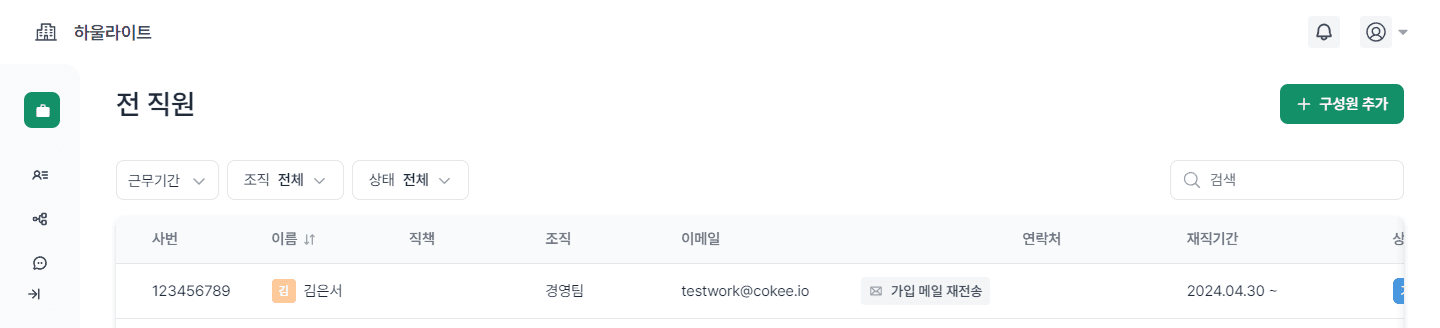
메일을 받은 구성원이 이메일 인증 완료해야 구성원 추가가 완료됩니다.
7. 조직장 설정하기
조직 추가, 구성원 추가가 완료된 후 조직관리자를 설정해주세요.
조직장을 추가하려는 조직을 클릭해주세요.
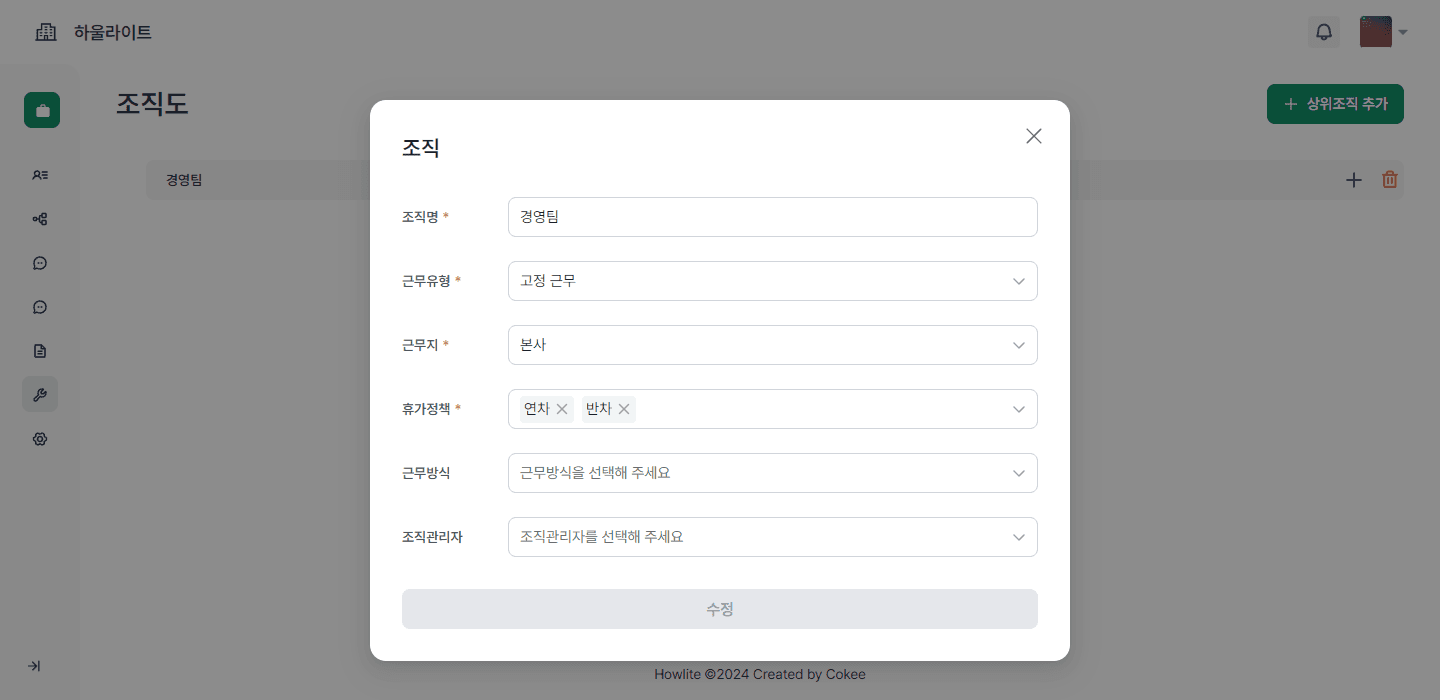
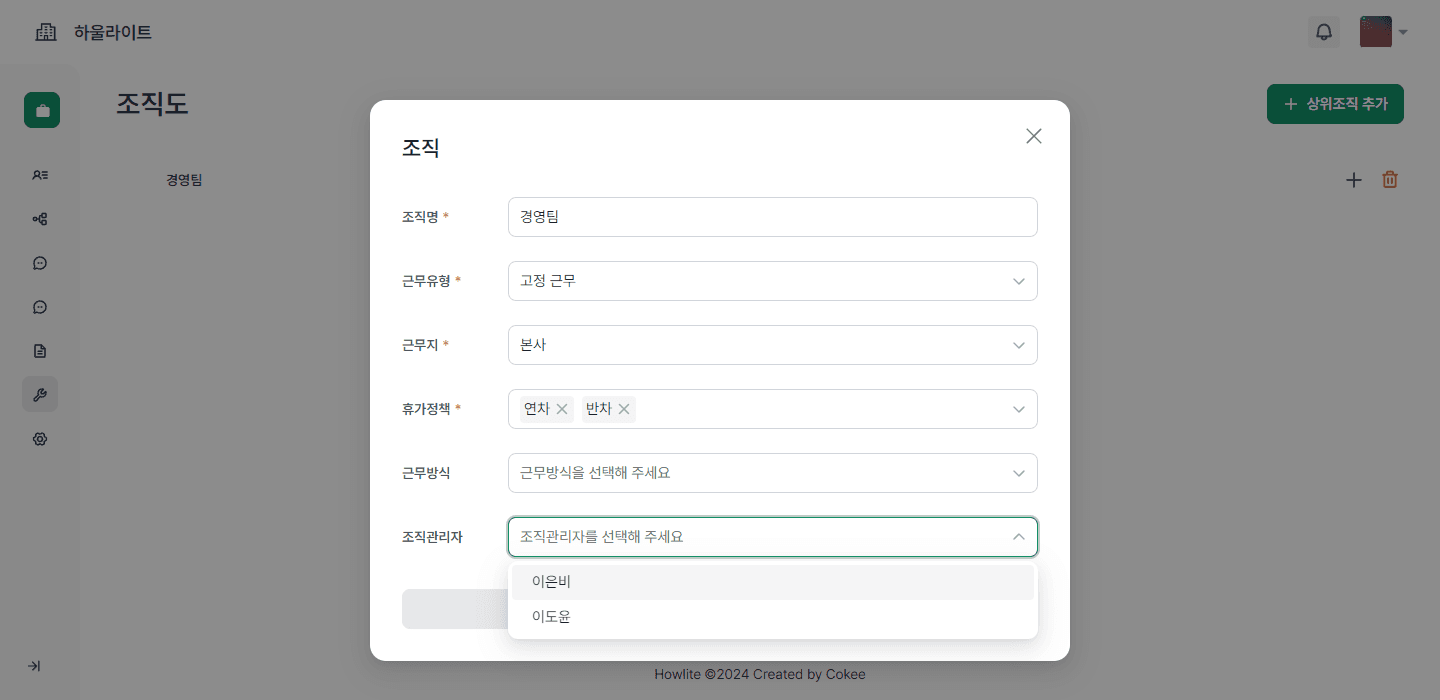
조직관리자 항목을 눌러 조직관리자로 지정할 구성원을 선택 후 [수정] 클릭 시 변경사항이 저장됩니다.(한 조직에 한명의 조직 관리자만 설정 가능합니다.)
8. 총괄관리자 설정하기
필수 권한 : 최고관리자만 설정 가능합니다.
총괄 관리자 추가는 베이직 요금제 1개, 플러스 요금제 3개, 엔터프라이즈 요금제 10개를 제공합니다.
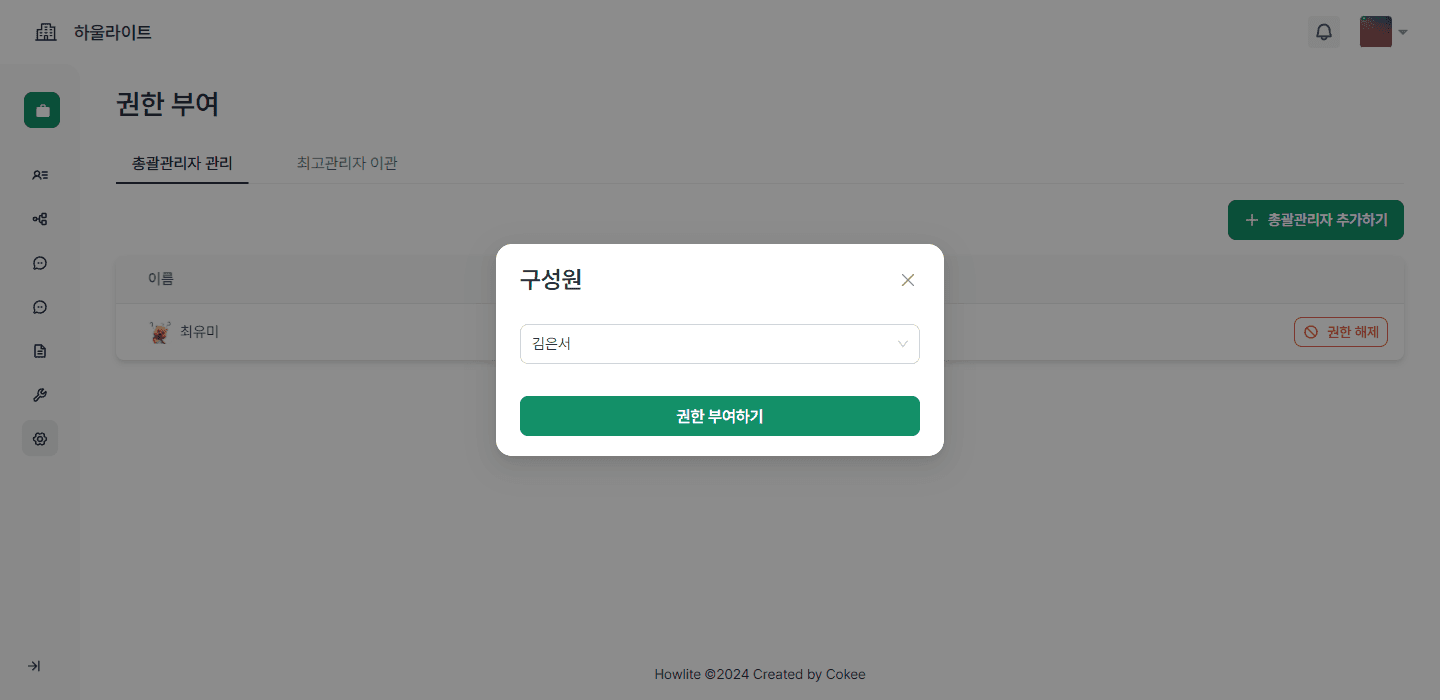
- 설정 > 공통 > 권한 부여 메뉴 선택
- 총괄관리자 관리 탭에서 [총괄관리자 추가하기] 선택해주세요.
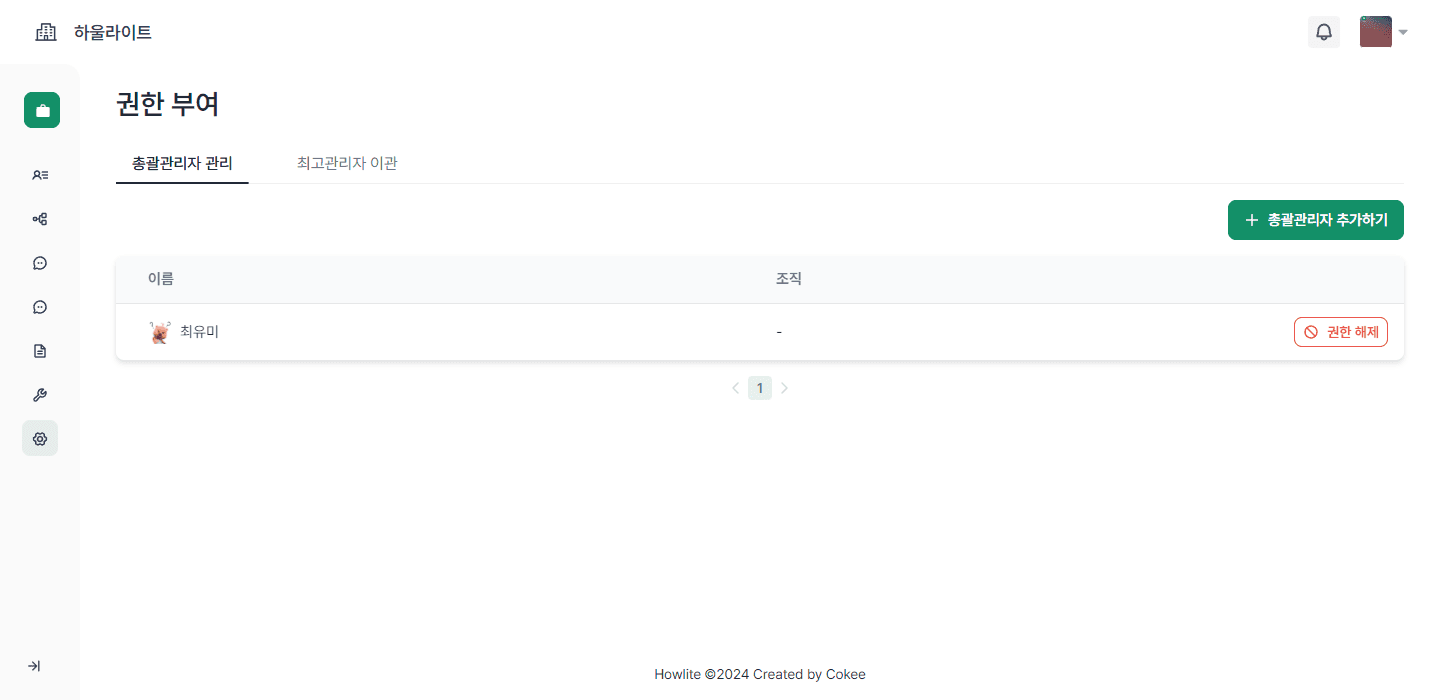
총괄관리자로 지정하려는 구성원을 선택해주세요.
구성원 선택 후 [권한 부여하기] 클릭하면 수정사항이 반영됩니다.