회의록 조회/작성
해당 설정은 WEB에서만 지원합니다.
회의록 조회
-
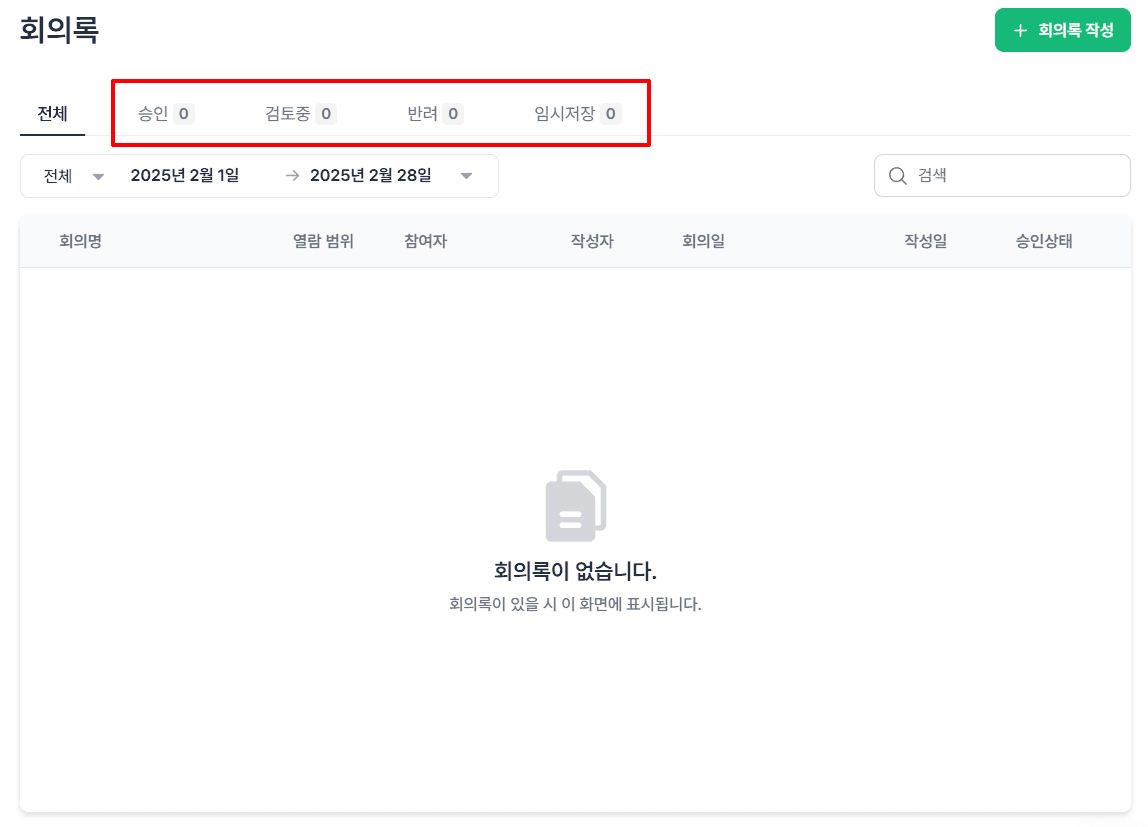
좌측 메뉴 패널에서 [도구] > [회의록] 클릭하기
-
승인: 승인자가 승인 완료한 문서 리스트가 보여집니다.
-
검토중: 제출 완료했으나 승인자의 승인을 대기중인 상태의 문서 리스트가 보여집니다.
-
반려: 승인이 반려된 문서 리스트가 보여집니다.
-
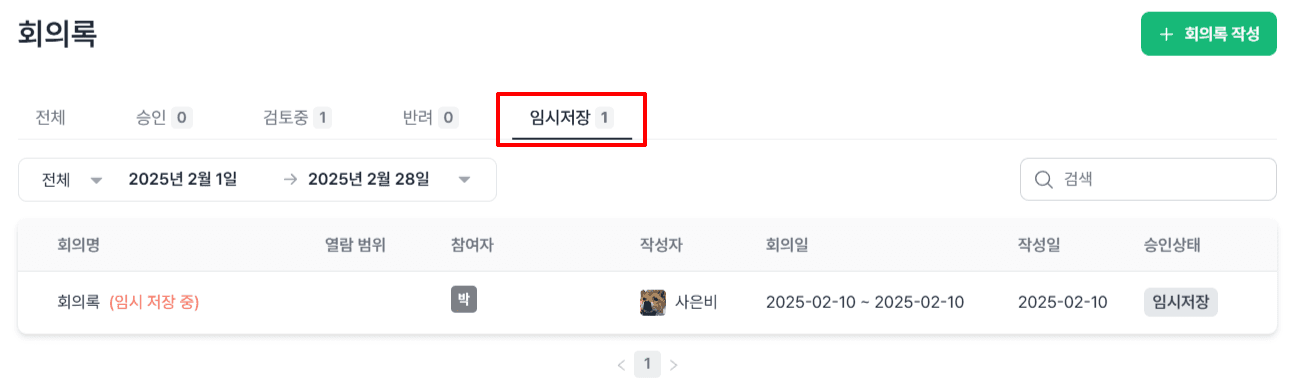
임시저장: 작성 중에 임시저장한 문서 리스트가 보여집니다.
회의록 작성
-
좌측 메뉴 패널에서 [도구] > [회의록] 클릭, 우측 상단에 [회의록 작성] 클릭, 작성하실 보고서 양식을 선택해주세요.
(회의록 양식 설정은 [관리] > [양식 관리] > [회의록] 메뉴에서 양식을 수정할 수 있습니다.) -
양식에 맞춰 작성 후 [작성] 클릭하면 작성이 완료됩니다.
스타일 설정
-
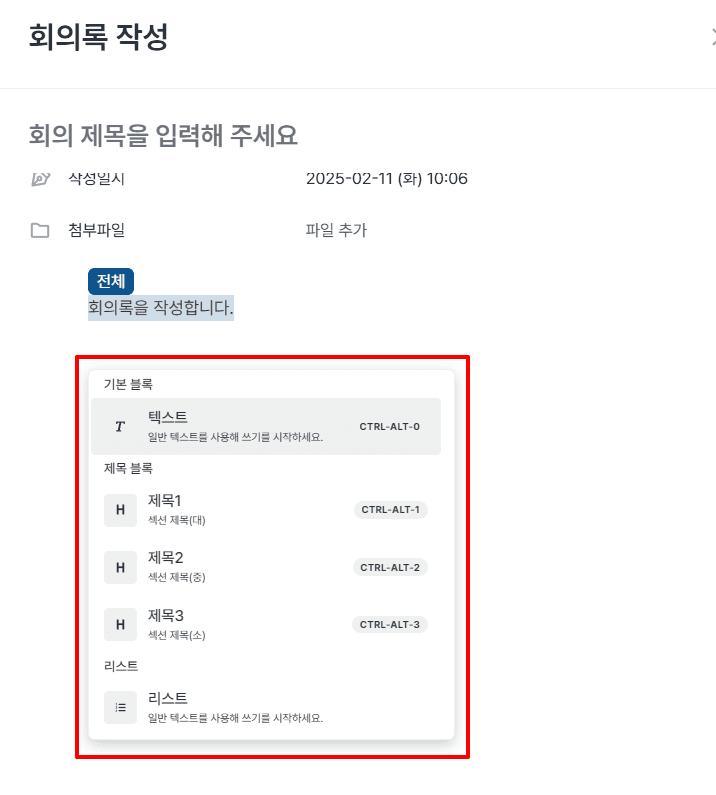
작성한 문단 좌측 [+] 아이콘을 클릭하면 텍스트 종류를 선택 할 수 있습니다.
-
작성한 문단 좌측에 [블럭 아이콘] 을 클릭 > [Colors] 클릭. 바꾸려는 텍스트 컬러 혹은 배경 컬러를 선택 합니다.
-
작성한 문단 좌측 [블럭 아이콘] 을 드래그 드롭을 하면 작성한 문단끼리 위치를 변경 할 수 있습니다.
문단별 공개 범위 설정
-
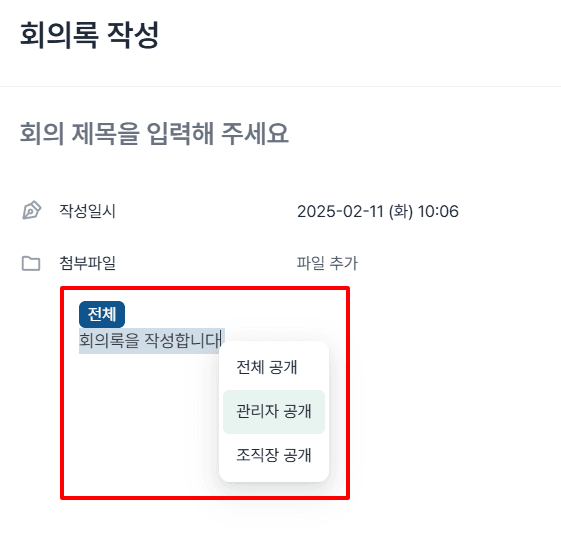
영역을 우측 클릭하면 공개 범위 선택 박스가 나옵니다. 선택한 문단 공개 범위를 선택합니다.
-
열람범위에 속한 모든 구성원에게 보입니다.
-
관리자 공개: 최고관리자, 총괄관리자까지만 보입니다.
-
조직장 공개: 최고관리자, 총괄관리자, 열람 범위에서 선택한 조직의 조직장까지 보여집니다.
-
회의록 임시저장
-
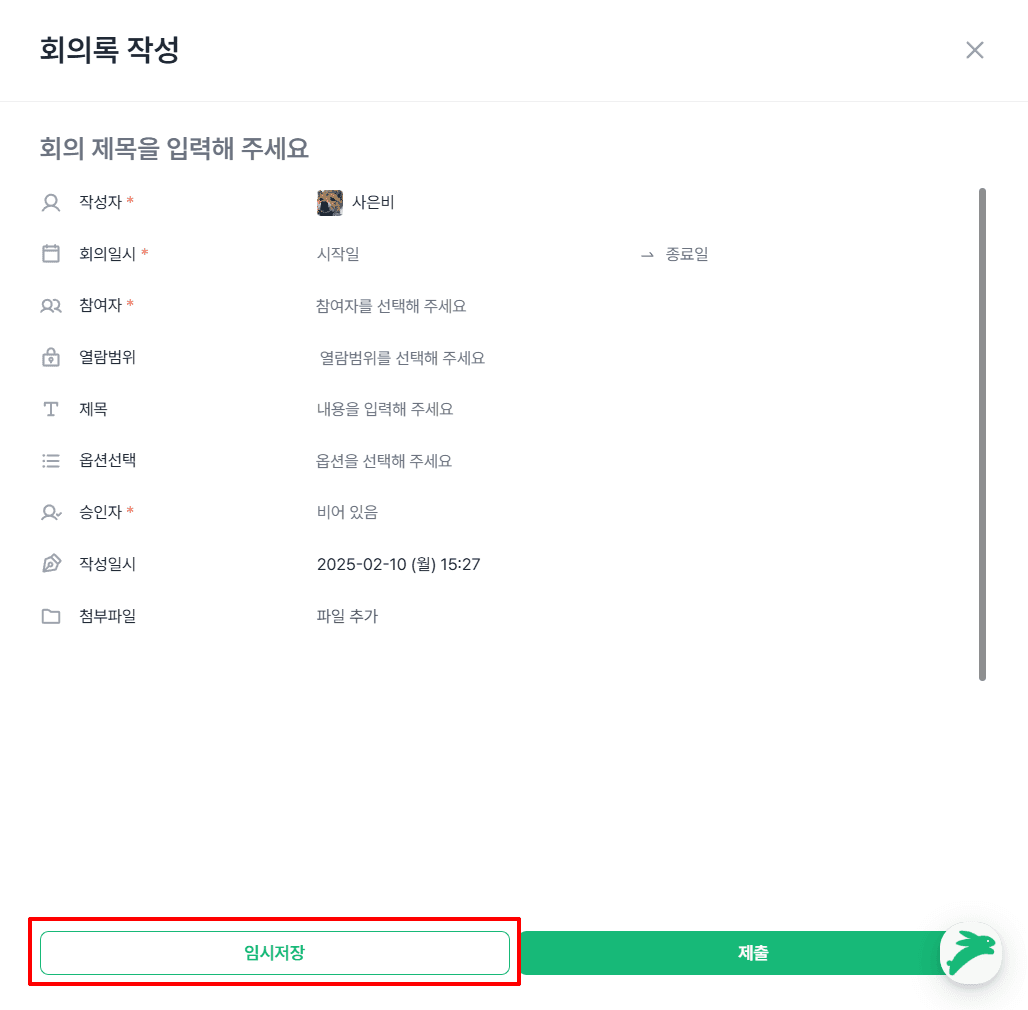
작성 중간에 하단에 [임시저장] 클릭하면 임시저장이 됩니다.
-
임시저장한 회의록은 [임시저장] 탭에서 확인할 수 있습니다. 임시 저장된 문서를 선택하면 작성중인 문서를 이어서 작성할 수 있습니다.
회의록 제출
- 작성 완료 후 [제출] 클릭시, 선택한 승인자에게 제출이 완료됩니다.
- 제출 후에는 내용 수정 및 제출 취소가 불가능합니다.